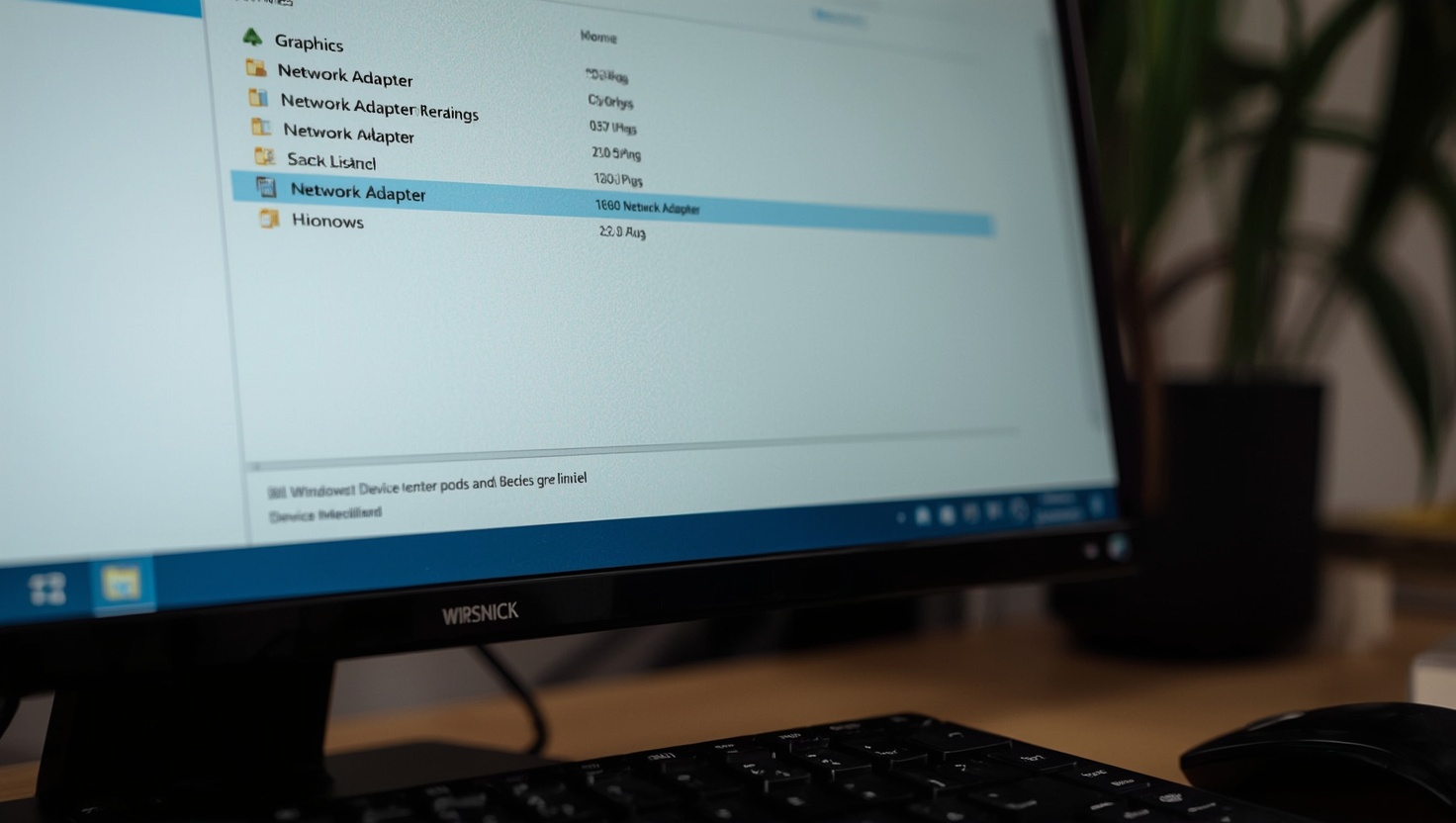
Wie man Treiber aktualisiert, ist eine Frage, die sich früher oder später jeder stellt — spätestens wenn das Headset plötzlich nicht mehr erkannt wird, die Grafikkarte unter ihrer Leistungsgrenze bleibt oder das WLAN-Modul nach einem Windows-Update keine Verbindung mehr aufbaut. Treiber sind die Übersetzer zwischen deiner Hardware und dem Betriebssystem, und veraltete Übersetzer machen Fehler. Dieser Ratgeber zeigt dir Schritt für Schritt, wie du Treiber korrekt aktualisierst — egal ob über den Windows-Geräte-Manager, die Herstellerwebsite oder spezialisierte Tools.
Warum du regelmäßig deine Treiber aktualisieren solltest
Treiber zu ignorieren ist wie ein Betriebssystem jahrelang ohne Updates zu betreiben — es funktioniert meistens, bis es eben nicht mehr funktioniert. Dabei sind die Gründe für regelmäßige Updates handfest.
Leistung: Grafiktreiber von NVIDIA und AMD werden für jedes große Spielrelease optimiert. Wer kurz vor einem Launch seinen GPU-Treiber aktualisiert, kann je nach Titel zwischen fünf und fünfzehn Prozent mehr fps herausholen — ohne neue Hardware. Ähnliches gilt für Chipsatz- und NVMe-Treiber, die Datendurchsätze spürbar beeinflussen.
Stabilität: Abstürze, Bluescreens (BSoD) und unerklärliche Freezes haben häufig einen veralteten oder korrupten Treiber als Ursache. Microsoft selbst empfiehlt in der offiziellen Dokumentation, Treiber bei Stabilitätsproblemen als erste Fehlerquelle zu prüfen.
Sicherheit: Treiber laufen mit Kernel-Privilegien — also auf dem niedrigsten, mächtigsten Level des Betriebssystems. Eine bekannte Schwachstelle in einem Treiber kann einem Angreifer vollständigen Systemzugriff verschaffen. Hersteller patchen solche Lücken regelmäßig, weshalb aktuelle Treiber für die Sicherheit und Performance deines Systems direkt zusammenhängen.
Kompatibilität: Windows 10 und Windows 11 verändern durch Feature-Updates gelegentlich interne Schnittstellen. Ältere Treiber, die für eine frühere Windows-Version geschrieben wurden, können danach inkompatibel werden — was sich als Gerät ohne Funktion oder mit dem gelben Ausrufezeichen im Geräte-Manager zeigt.
Treiber aktualisieren unter Windows 10 & 11: Der Geräte-Manager
Der Geräte-Manager ist das eingebaute Windows-Werkzeug, das dir eine vollständige Liste aller angeschlossenen Hardware und ihrer Treiber liefert. Er ist der richtige Startpunkt, wenn du wissen willst, welche Komponenten überhaupt Treiber benötigen und welche bereits up to date sind.
Geräte-Manager öffnen
Drücke Windows + X und wähle Geräte-Manager aus dem Kontextmenü — oder gib devmgmt.msc in die Suchleiste ein und bestätige mit Enter. Unter Windows 11 findest du den Eintrag auch unter Einstellungen → System → Info → Geräte-Manager.
Treiber über den Geräte-Manager aktualisieren — Schritt für Schritt
- Klappe die relevante Gerätekategorie auf (z. B. Grafikkarten, Netzwerkadapter, Audioein- und -ausgaben).
- Rechtsklick auf das Gerät → Treiber aktualisieren.
- Wähle Automatisch nach Treibern suchen. Windows durchsucht jetzt Windows Update nach aktuellen Treiberpaketen.
- Alternativ: Wähle Auf meinem Computer nach Treibern suchen, wenn du eine
.inf-Datei oder ein bereits heruntergeladenes Treiberpaket installieren möchtest.
Treiber über Windows Update installieren
Unter Windows 10 und Windows 11 kannst du Treiber auch direkt über Einstellungen → Windows Update → Erweiterte Optionen → Optionale Updates beziehen. Dort listet Microsoft Treiber separat auf, die nicht automatisch eingespielt werden. Das ist vor allem nach einer Neuinstallation oder einem Motherboard-Wechsel sinnvoll, weil dort oft Chipsatz- und Schnittstellentreiber auftauchen, die im Geräte-Manager fehlen.
Wenn du einen Windows Treiber Update erzwingen möchtest, ohne auf den nächsten automatischen Patch-Zyklus zu warten: Klicke auf Jetzt nach Updates suchen und prüfe anschließend die optionalen Updates manuell.
Manuelle vs. automatische Updates: Die besten Methoden
Wer einmal verstanden hat, wie Treiber aktualisiert werden, steht vor der Frage: automatisch über Windows Update oder manuell vom Hersteller? Beide Wege haben klare Stärken und Schwächen.
Manuelle Updates direkt vom Hersteller
Beim manuellen Weg lädst du den Treiber direkt von der offiziellen Herstellerseite herunter — das ist die sicherste Methode, um wirklich den neuesten Stand zu bekommen:
- NVIDIA: nvidia.de/Download — Suche nach Modell, Windows-Version und Treibertyp (Game Ready vs. Studio).
- AMD: AMD Software: Adrenalin Edition — bietet eine eigene Update-Funktion oder Download über die AMD-Website.
- Intel: Intel Driver & Support Assistant (iDSA) — scannt das System automatisch und listet verfügbare Intel-Treiber (Grafik, LAN, Bluetooth, Thunderbolt).
- Peripherie (z. B. Logitech, Corsair, Razer): Eigene Software wie Logitech G HUB, iCUE oder Synapse übernimmt das automatisch.
Für einen Grafikkarten Treiber manuell finden-Ansatz empfiehlt sich außerdem der GPU-Z von TechPowerUp — das kostenlose Tool zeigt dir exakt, welche Treiber-Version aktuell installiert ist, sodass du sie mit den Versionshinweisen auf der Herstellerseite abgleichen kannst.
Automatische Updates
Windows Update übernimmt viele Treiber im Hintergrund, sobald eine Komponente erkannt wird. Das ist praktisch, aber nicht vollständig: Microsoft zertifiziert Treiber mit mehreren Monaten Verzögerung, weshalb aktuelle Game-Ready-Treiber dort nie auftauchen. Für Alltagshardware (Drucker, USB-Hubs, Webcams) reicht das Automatik-Modell meist aus. Für Grafik, Audio und Netzwerk empfehlen sich manuelle oder herstellereigene Updates.
Als weiterführenden Software Ratgeber für verwandte Windows-Themen lohnt sich ein Blick auf die Browser-Optimierung — viele der dort genannten Prinzipien (offizielle Quellen, vorsichtiger Umgang mit Drittanbieter-Installern) gelten auch für Treiber-Downloads.
Driver Update Tools: Hilfe durch Drittanbieter-Software
Wenn du mehrere Dutzend Komponenten im System hast und nicht jede einzeln prüfen möchtest, können spezielle Tools helfen. Das bekannteste Programm in dieser Kategorie ist IObit Driver Booster.
IObit Driver Booster — Funktionsweise und Bewertung
Driver Booster scannt beim Start alle installierten Treiber, vergleicht sie mit einer Online-Datenbank und listet veraltete Versionen auf. Mit einem Klick lassen sich alle markierten Treiber aktualisieren — inklusive automatischer Systemwiederherstellungspunkt davor, was im Fehlerfall nützlich ist.
Stärken:
- Deckt über 8 Millionen Gerätedatenbank-Einträge ab (Stand 2024 laut Hersteller).
- Erstellt vor jeder Installation einen Restore-Point.
- Erkennt auch Treiber, die Windows Update nicht findet.
Schwächen:
- Die kostenlose Version installiert nur einen Treiber auf einmal und enthält Werbung für andere IObit-Produkte.
- Gelegentlich werden Treiber angeboten, die gar nicht zum installierten Gerät passen — immer manuell prüfen, ob das angebotene Update für dein genaues Modell korrekt ist.
- Bei Grafikkartentreibern greift Driver Booster auf dieselben offiziellen Quellen zurück — hier ist die native NVIDIA/AMD-Software die bessere Wahl.
Alternativen zu IObit Driver Booster
- Snappy Driver Installer Origin (SDIO): Open Source, kein Internetzwang — lädt alle Treiber als Offline-Paket herunter. Ideal für Neuinstallationen ohne Internetzugang.
- Device Doctor: Schlanker Scanner, kostenlos, ohne Adware.
- Hersteller-eigene Tools: ASUS Armoury Crate, MSI Center, Gigabyte Control Center — diese kennen das eigene Board besser als jede Drittanbieter-Datenbank.
Bei Grafikkarte und Chipsatz lohnt sich der Weg zum Hersteller immer — kein Drittanbieter-Tool kann die Qualitätskontrolle von NVIDIA, AMD oder Intel ersetzen.
Troubleshooting: Was tun bei Fehlern während der Installation?
Selbst wenn du alles richtig machst, kann eine Treiberinstallation schieflaufen. Hier sind die häufigsten Probleme und ihre Lösung.
Treiber lässt sich nicht installieren: Fehlercode 0x800705b4 / 0xE0000247
Diese Codes bedeuten meistens, dass Windows Update selbst hängt oder eine andere Installation noch nicht abgeschlossen ist. Lösung: Starte den PC neu, deaktiviere kurzzeitig den Virenschutz (der Installer benötigt Kernel-Zugriff), und versuche den Treiber im abgesicherten Modus zu installieren.
Gerät wird nach Treiberupdate nicht mehr erkannt
Das klassische “nach dem Update läuft es schlechter”-Szenario. Gehe in den Geräte-Manager, Rechtsklick auf das Gerät → Gerät deinstallieren (Häkchen bei “Treibersoftware für dieses Gerät löschen” setzen) → Rechtsklick auf den Gerätebaum → Nach geänderter Hardware suchen. Windows installiert dann eine saubere Version.
Treiber-Rollback durchführen
Windows erlaubt es, den vorherigen Treiber wiederherzustellen: Geräte-Manager → Rechtsklick auf das Gerät → Eigenschaften → Reiter Treiber → Vorheriger Treiber. Diese Option ist nur verfügbar, wenn Windows eine frühere Version gespeichert hat — in der Regel für 30 Tage.
Display Driver Uninstaller (DDU) für GPU-Treiber
Bei hartnäckigen Grafikproblemen ist DDU das Mittel der Wahl. Das Tool entfernt alle NVIDIA- oder AMD-Treiber rückstandslos inklusive Registry-Einträge — deutlich gründlicher als die normale Deinstallation. Danach installierst du den frisch heruntergeladenen Treiber vom Hersteller in einem sauberen Zustand. DDU sollte im abgesicherten Modus ohne Netzwerkverbindung ausgeführt werden.
Laut einer Analyse von PassMark Software (2023) sind fehlerhafte oder veraltete Grafik- und Chipsatztreiber für etwa 30 % aller gemeldeten Windows-BSoDs verantwortlich — ein klares Argument für regelmäßige Treiberpflege.
Systemwiederherstellung als letztes Mittel
Wenn nach einer Treiberinstallation gar nichts mehr geht: Öffne die Systemsteuerung → Wiederherstellung → Systemwiederherstellung öffnen und wähle einen Wiederherstellungspunkt von vor dem Update. Das setzt alle Systemdateien und Treiber auf den früheren Stand zurück, ohne persönliche Daten zu löschen.
Häufige Fragen (FAQ)
Häufige Fragen
- Wie erkenne ich, ob ein Treiber aktualisiert werden muss?
- Öffne den Geräte-Manager (Windows + X → Geräte-Manager) und achte auf gelbe Ausrufezeichen neben Geräten. Alternativ prüft Intel Driver & Support Assistant oder AMD Adrenalin Edition automatisch, ob neuere Versionen vorliegen. Bei Grafikkarten lohnt sich ein Versionsvergleich zwischen der installierten Version (GPU-Z) und dem aktuellen Download auf der NVIDIA- oder AMD-Website.
- Ist es sicher, Programme wie IObit Driver Booster zu verwenden?
- Driver Booster ist grundsätzlich funktional und von vielen Nutzern genutzt, hat aber Einschränkungen: Die kostenlose Version enthält Werbung, und gelegentlich werden Treiber für falsche Modellvarianten angeboten. Für Grafik- und Chipsatztreiber ist der direkte Download vom Hersteller (NVIDIA, AMD, Intel) immer die zuverlässigere Wahl. Driver Booster eignet sich besser für Peripheriegeräte und Alltagshardware.
- Warum findet Windows Update nicht immer den neuesten Treiber?
- Microsoft zertifiziert Treiber in einem mehrstufigen Prozess, der mehrere Monate dauern kann. Hersteller wie NVIDIA veröffentlichen Game-Ready-Treiber zeitgleich mit Spielreleases — deutlich schneller als der Windows-Zertifizierungsprozess. Windows Update deckt damit bewusst nur geprüfte, stabile Versionen ab, nicht unbedingt die aktuellsten.
- Was passiert, wenn ich den falschen Treiber installiere?
- Im besten Fall passiert nichts und der Installer bricht mit einer Fehlermeldung ab. Im schlechtesten Fall wird das Gerät instabil, zeigt Fehler oder lässt sich nicht mehr starten. Nutze in diesem Fall den Treiber-Rollback im Geräte-Manager (Eigenschaften → Treiber → Vorheriger Treiber) oder die Systemwiederherstellung. Bei Grafikkarten hilft das Tool Display Driver Uninstaller (DDU) für eine saubere Entfernung.
- Muss man Grafiktreiber anders aktualisieren als Chipsatz-Treiber?
- Ja, der Prozess unterscheidet sich. Grafiktreiber werden am besten direkt über die Hersteller-Software aktualisiert (NVIDIA App oder AMD Adrenalin Edition), da diese auch Zusatzkomponenten wie PhysX oder Radeon Software mitinstallieren. Chipsatztreiber (AMD oder Intel) lädst du am besten manuell von der Hersteller-Website oder über den Intel Driver & Support Assistant herunter — Windows Update liefert diese oft mit Verzögerung.