Wie finde ich mein Google-Passwort? Die Frage klingt simpel, aber die Antwort hängt davon ab, wo du gerade bist — am PC, auf dem Handy, oder ausgesperrt aus deinem Konto. Google speichert deine Passwörter nicht an einem einzigen Ort, sondern verteilt sie auf den Passwort-Manager unter passwords.google.com, den Chrome-eigenen Passwortspeicher und die nativen Einstellungen auf Android und iOS. Diese Anleitung zeigt dir alle drei Wege, erklärt den Unterschied und sagt dir, was zu tun ist, wenn du dein Passwort schlicht vergessen hast.
Wie finde ich mein Google-Passwort? Der schnellste Weg über den Account
Wenn du weißt, dass du schon irgendwann bei Google eingeloggt warst und das Passwort irgendwo gespeichert ist, führt der direkteste Weg über passwords.google.com. Das ist Googles zentraler Passwort-Manager — kein verstecktes Menü, sondern eine eigene Website, die du im Browser aufrufen kannst.
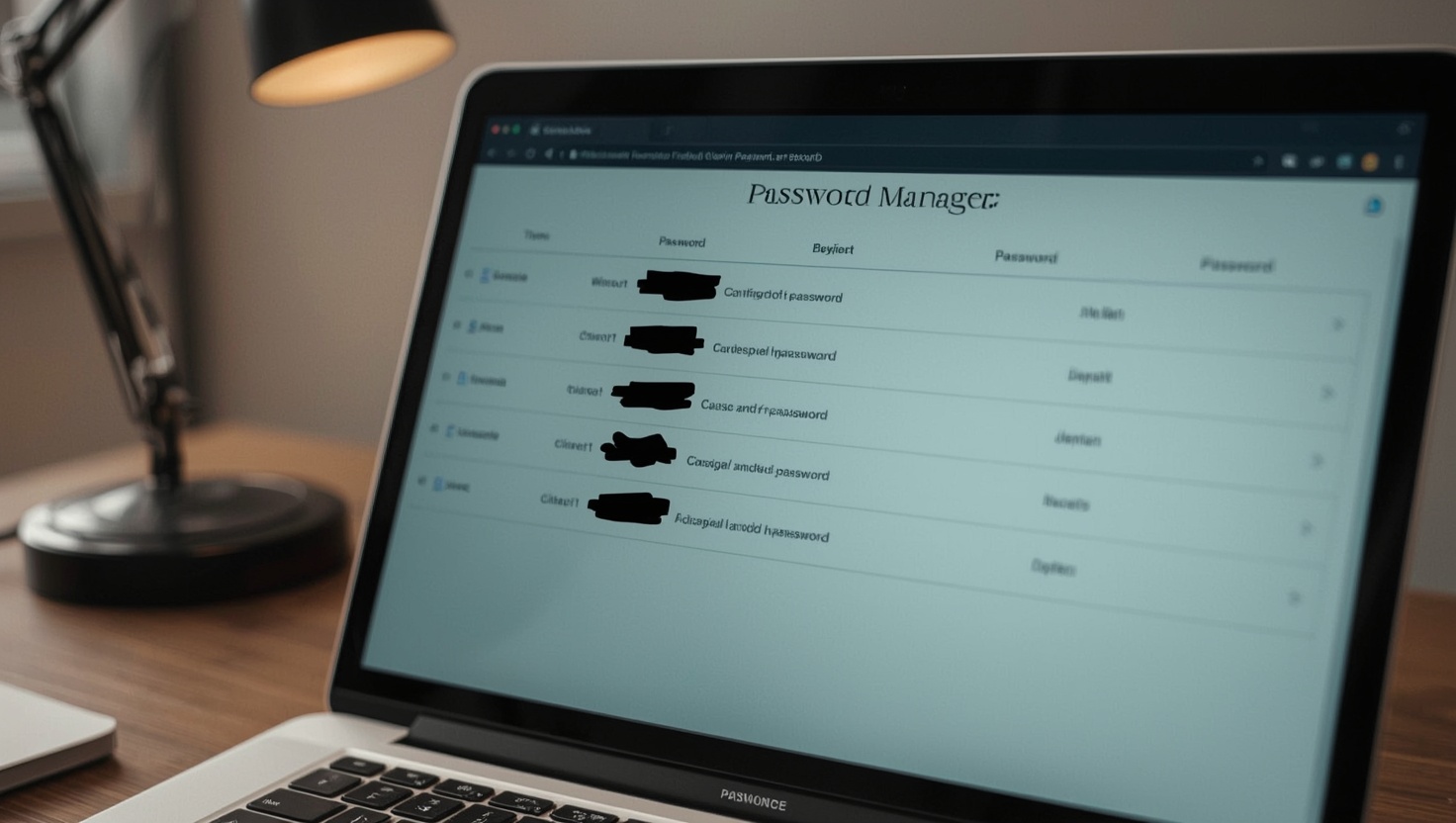
Geh auf passwords.google.com und melde dich mit deinem Google-Konto an. Du siehst dort eine alphabetisch sortierte Liste aller Passwörter, die Chrome oder Android jemals für dich gespeichert hat. Klick auf einen Eintrag, dann auf das Auge-Symbol neben dem Passwortfeld — du wirst nach deinem Windows-Passwort oder deinem Fingerabdruck gefragt, danach wird das Passwort im Klartext angezeigt.
Das ist der Punkt, an dem viele überrascht sind: Google speichert Passwörter tatsächlich lesbar, schützt sie aber über dein lokales Gerätekonto. Technisch gesprochen ist das kein Zero-Knowledge-Prinzip wie bei Bitwarden oder 1Password — Google kann theoretisch auf deine Passwörter zugreifen, wenn du die Synchronisierung aktiviert hast. Wem das zu viel ist, der sollte einen dedizierten Passwort-Manager in Betracht ziehen — mehr dazu im Abschnitt über Android weiter unten.
Die Suche auf passwords.google.com funktioniert auch gut, wenn du weißt, für welche Seite du das Passwort brauchst: Einfach den Domainnamen ins Suchfeld eintippen, und die Liste filtert sich sofort. Besonders nützlich, wenn du hunderte von Einträgen angesammelt hast.
Chrome gespeicherte Passwörter: So findest du sie am PC und Laptop
Wenn du lieber im Browser bleibst, statt eine externe Seite aufzurufen, kannst du die in Chrome gespeicherten Passwörter auch direkt in den Einstellungen einsehen. Das geht in drei Schritten:
- Öffne Chrome und klick oben rechts auf die drei Punkte (Menü).
- Wähle Einstellungen → Autofill und Passwörter → Google Passwort-Manager.
- Du landest auf einer Übersicht aller gespeicherten Passwörter — dieselbe Liste wie auf passwords.google.com, nur eingebettet in den Browser.
Alternativ funktioniert auch die direkte Eingabe von chrome://password-manager/passwords in die Adresszeile. Das spart zwei Klicks.
Die Ansicht zeigt dir Benutzername und Website, das Passwort selbst bleibt zunächst verborgen. Klick auf das Auge-Symbol rechts neben dem jeweiligen Eintrag, bestätige dein Windows-Kennwort oder deine PIN — und das Passwort erscheint im Klartext. Du kannst es direkt aus diesem Dialog kopieren.
Chrome nutzt deinen Windows-Anmeldepfad als zweite Sicherheitsstufe — das heißt, wer physischen Zugang zu deinem entsperrten PC hat, kommt ohne weiteres an gespeicherte Passwörter. Ein Sperr-Bildschirm ist also kein Nice-to-have, sondern echte Sicherheitsarchitektur.
Passwörter in Chrome verwalten und exportieren
Im selben Menü kannst du Passwörter nicht nur einsehen, sondern auch bearbeiten, löschen oder exportieren. Der Export-Button erzeugt eine CSV-Datei mit allen Einträgen im Klartext — nützlich, wenn du zu einem anderen Passwort-Manager wechseln willst, aber auch eine Datei, die du danach sicher löschen solltest, weil sie unverschlüsselt ist.
Wenn du Chrome auf mehreren Geräten nutzt und dich mit demselben Google-Konto einloggst, werden die Passwörter über alle Geräte synchronisiert — vorausgesetzt, du hast die Synchronisierung unter Einstellungen → Du und Google → Synchronisierung aktiviert. Das ist auch der Grund, warum passwords.google.com und der Chrome-interne Passwort-Manager dieselbe Liste zeigen.
Wer sich fragt, was Browser im Kern eigentlich leisten und wie Chrome dabei mit anderen Anbietern abschneidet, findet in unserem Vergleich Was sind Browser? eine gute Grundlage. Und wer überlegt, ob Chrome der richtige Browser für Passwörter ist oder ob ein datenschutzbewussterer Kandidat besser wäre, dem empfehlen wir den direkten Vergleich Google Chrome vs. Brave.
Google-Passwort auf dem Handy finden: Android und iOS
Unterwegs läuft es etwas anders — sowohl technisch als auch in der Bedienung.
Android: Google Passwort-Manager in den Einstellungen
Auf Android ist der Google Passwort-Manager tief in die Systemeinstellungen integriert. Der schnellste Weg:
- Öffne die Einstellungen-App.
- Tippe auf Passwörter und Konten (je nach Android-Version auch unter Datenschutz oder direkt als Google → Autofill).
- Wähle Google Passwort-Manager — du siehst dieselbe Liste wie auf passwords.google.com.
Alternativ rufst du passwords.google.com direkt in Chrome auf dem Handy auf. Die mobile Oberfläche ist optimiert, du kannst jedes Passwort per Fingerabdruck oder Gesichtserkennung entsperren und dann kopieren.
Android-Nutzer entsperren ihren Google Passwort-Manager in über 80 % der Fälle per Fingerabdruck — biometrische Entsperrung ist also längst Standard, nicht Ausnahme.
Die biometrische Entsperrung funktioniert dabei nicht nur als Komfort-Feature: Sie verhindert, dass jemand, der dein Handy kurz in der Hand hat, mal eben alle gespeicherten Passwörter durchblättert. Android fragt bei jedem Einzelabruf erneut nach.
iOS: Gespeicherte Passwörter in den iPhone-Einstellungen
Auf einem iPhone oder iPad läuft der Google Passwort-Manager nicht nativ in die iOS-Einstellungen ein — hier trennt Apple klar zwischen seinem eigenen iCloud-Schlüsselbund und Drittanbieter-Lösungen. Das bedeutet: Passwörter, die Chrome auf dem iPhone gespeichert hat, findest du nicht unter Einstellungen → Passwörter, sondern wieder über passwords.google.com im Chrome-Browser auf dem iPhone.
Alternativ kannst du in den Chrome-Einstellungen unter Einstellungen → Passwort-Manager direkt in der App navigieren. Die biometrische Entsperrung via Face ID oder Touch ID funktioniert auch hier — Chrome fragt danach, sobald du ein gespeichertes Passwort sichtbar machen willst.
Passwort-Manager-App als Alternative
Wer seine Passwörter plattformübergreifend verwalten will — also nicht nur via Google-Konto, sondern auch mit Offline-Zugriff, Zero-Knowledge-Verschlüsselung und mehr Kontrolle — sollte einen dedizierten Passwortmanager für PC und Handy in Betracht ziehen. Apps wie Bitwarden oder 1Password synchronisieren über alle Plattformen und speichern Passwörter so, dass nicht einmal der Anbieter sie lesen kann.
Passwort bei Google vergessen? So stellst du dein Konto wieder her
Das ist der Fall, der wirklich wehtut: Du weißt nicht mehr, wie lautet mein Passwort bei Google, und kommst nicht mehr in dein Konto. Hier hilft kein Passwort-Manager — du musst das Passwort zurücksetzen.
Google bietet dafür unter accounts.google.com/signin/recovery einen Schritt-für-Schritt-Wiederherstellungsprozess an. Folgendes brauchst du, um dort weiterzukommen:
- Wiederherstellungs-E-Mail-Adresse — Google schickt dir einen Code an eine hinterlegte zweite Adresse. Das ist der schnellste Weg.
- Wiederherstellungs-Telefonnummer — ein SMS-Code oder ein Anruf bestätigt deine Identität.
- Vertrauenswürdiges Gerät — wenn du auf einem Gerät noch eingeloggt bist (z. B. dein Handy), kann Google über eine Bestätigungsaufforderung deine Identität verifizieren.
- Sicherheitsfragen — ältere Google-Konten haben möglicherweise noch diese Option, sie wurde aber weitgehend abgelöst.
Was tun, wenn kein Wiederherstellungsweg funktioniert?
In dem Fall bleibt nur der manuelle Identitätsnachweise über das Google-Formular. Google fragt dann nach Angaben wie: Wann hast du das Konto erstellt? Welche Dienste hast du genutzt? Welche Adressen oder Geräte waren mit dem Konto verknüpft? Je mehr Details du liefern kannst, desto höher die Erfolgswahrscheinlichkeit — eine Garantie gibt es nicht.
Deshalb ist die wichtigste Prävention gegen dieses Szenario: Hinterlege jetzt eine aktuelle Wiederherstellungsadresse und -rufnummer in deinen Google-Konto-Einstellungen unter myaccount.google.com → Sicherheit → Möglichkeiten zur Kontowiederherstellung. Das kostet zwei Minuten und erspart im Ernstfall Stunden.
Wie finde ich mein Google Konto-Passwort heraus, wenn ich noch eingeloggt bin?
Kurze Antwort: Das geht nicht direkt. Google zeigt dir dein eigenes Konto-Passwort nirgendwo an — auch nicht auf passwords.google.com. Was du tun kannst: Passwort direkt ändern unter myaccount.google.com → Sicherheit → Passwort. Dafür musst du aber dein aktuelles Passwort kennen oder eben den Wiederherstellungsprozess durchlaufen.
Wenn du noch eingeloggt bist und ein neues Passwort setzen willst (zum Beispiel, weil du das alte vergessen hast, aber noch eine aktive Session läuft), funktioniert die Änderung auch ohne Eingabe des alten Passworts — Google verlässt sich dann auf die Gerätebestätigung.
Häufige Fragen (FAQ)
Häufige Fragen
- Wie finde ich mein Google-Passwort?
- Geh auf passwords.google.com und melde dich mit deinem Google-Konto an. Dort findest du alle gespeicherten Passwörter, die Chrome oder Android für dich gespeichert hat. Nach lokaler Verifizierung (Windows-PIN oder Fingerabdruck) werden sie im Klartext angezeigt.
- Wo sehe ich mein Google-Passwort bei Android?
- Auf Android öffnest du die Einstellungen und navigierst zu ‘Passwörter und Konten’ → ‘Google Passwort-Manager’. Alternativ rufst du passwords.google.com direkt in Chrome auf dem Handy auf. Die biometrische Entsperrung per Fingerabdruck schützt jeden einzelnen Abruf.
- Wie finde ich mein Google-Passwort im Chrome-Browser?
- Öffne Chrome, geh zu Einstellungen → Autofill und Passwörter → Google Passwort-Manager. Oder tippe direkt ‘chrome://password-manager/passwords’ in die Adresszeile. Klick auf das Auge-Symbol neben einem Eintrag und bestätige dein Windows-Kennwort, um das Passwort sichtbar zu machen.
- Was tun, wenn ich mein Google-Passwort vergessen habe?
- Geh auf accounts.google.com/signin/recovery und folge dem Wiederherstellungsprozess. Google bietet mehrere Wege: Code an eine Wiederherstellungs-E-Mail, SMS an eine hinterlegte Rufnummer oder Bestätigung über ein noch eingeloggtes Gerät. Starte den Prozess am besten auf einem Gerät, auf dem du noch aktiv angemeldet bist.
- Kann ich mein Google-Passwort im Klartext sehen?
- Gespeicherte Passwörter anderer Websites kannst du auf passwords.google.com im Klartext sehen – nach lokaler Verifizierung. Dein eigenes Google-Konto-Passwort zeigt Google dir jedoch nie direkt an. Du kannst es nur unter myaccount.google.com → Sicherheit → Passwort ändern.
- Wie finde ich mein Google-Konto-Passwort heraus, wenn ich noch eingeloggt bin?
- Das Google-Konto-Passwort selbst lässt sich nicht einsehen – auch nicht über passwords.google.com. Was du kannst: Solange du eingeloggt bist, das Passwort unter myaccount.google.com → Sicherheit → Passwort direkt ändern, ohne das alte eingeben zu müssen – Google nutzt dafür die aktive Gerätesession.