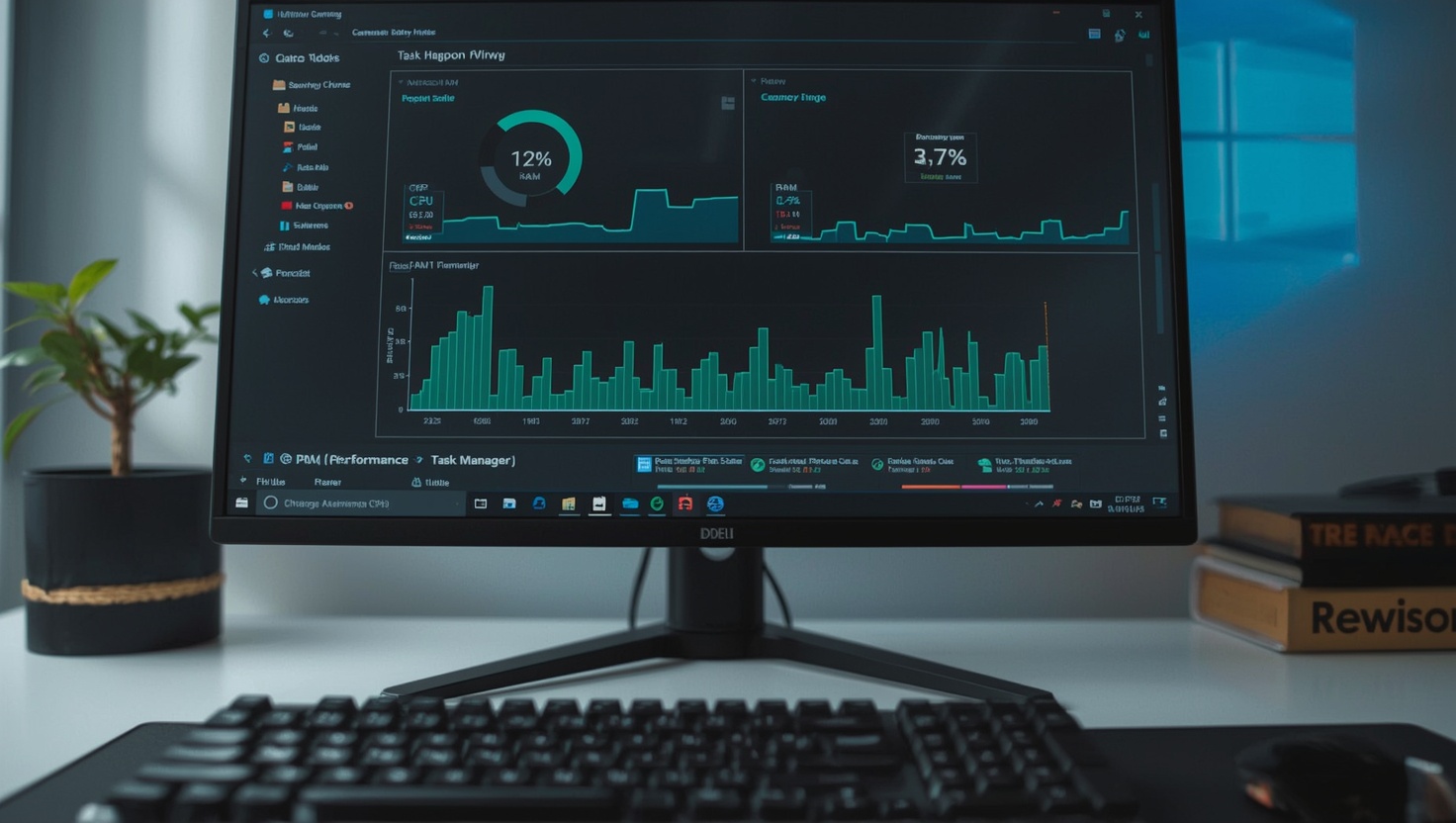
Dein PC schneller machen unter Windows 11 — das ist kein Hexenwerk, aber es braucht die richtigen Stellschrauben. Wer nach einem Windows-Update oder einfach nach ein paar Monaten Betrieb merkt, dass das System träger reagiert, Ladezeiten länger werden und der Task-Manager vor Aktivität sprüht, obwohl eigentlich nichts läuft, der ist hier richtig. Dieser Ratgeber zeigt dir Schritt für Schritt, wo du ansetzen kannst — von kostenfreien Sofortmaßnahmen bis hin zu Hardware-Upgrades, wenn Software-Optimierungen nicht mehr reichen.
Die Grundlagen: Warum wird Windows 11 mit der Zeit langsamer?
Bevor man blind Einstellungen ändert, lohnt sich ein kurzer Blick auf die Ursachen — denn die PC-Geschwindigkeit leidet meistens nicht an einem einzelnen Problem, sondern an einem schleichenden Zusammenspiel mehrerer Faktoren.
Autostart-Programme sind einer der häufigsten Übeltäter. Bei jeder Installation eines neuen Programms trägt sich ein Großteil davon ungefragt in den Autostart ein. Nach zwei Jahren auf einem frischen Windows-System können das leicht 30–40 Einträge sein, die beim Boot alle gleichzeitig anlaufen und RAM sowie CPU belegen — bevor du überhaupt den Browser geöffnet hast.
Hintergrundprozesse verschärfen das Problem. Windows 11 lässt Apps im Hintergrund weiter laufen, synchronisieren und Benachrichtigungen abrufen. Das verbraucht dauerhaft Arbeitsspeicher und CPU-Zyklen, auch wenn du die App schon längst geschlossen hast.
Fragmentierter oder voller Speicher bremst ebenfalls. Auf mechanischen Festplatten (HDD) führt Fragmentierung dazu, dass der Lesekopf weite Wege zurücklegen muss, um zusammenhängende Daten zu lesen. Auf SSDs ist das physisch kein Thema — trotzdem gilt: Unter 10–15 % freiem Speicherplatz wird Windows spürbar langsamer, weil Auslagerungsdateien und temporäre Daten keinen Platz mehr finden.
Veraltete Treiber und Windows-Updates können überraschenderweise auch bremsen. Microsoft hat seit Windows 11 22H2 einige Leistungsverbesserungen eingeführt, die ältere Treiber manchmal nicht vollständig nutzen. Wer noch auf einem veralteten BIOS oder Chipsatz-Treiber sitzt, verschenkt hier Performance.
Warum ist der PC so langsam? Kurzantwort: meistens eine Kombination aus Autostart-Müll, aufgeblähten Hintergrund-Apps und einem Energieplan, der auf Sparsamkeit statt Leistung getrimmt ist.
Autostart und Hintergrundprozesse: Sofortige Entlastung für CPU und RAM
Das ist der erste Ort, an dem du ansetzen solltest — und gleichzeitig der, der die spürbarste Verbesserung bringt, ohne dass du irgendetwas kaufen oder riskieren musst. Wer seinen PC schneller machen will unter Windows 11, fängt hier an.
Autostart-Programme deaktivieren
Öffne den Task-Manager mit Strg + Umschalt + Esc und wechsle zum Tab Autostart-Apps (in Windows 11 direkt in der linken Leiste zu finden). Dort siehst du eine Liste aller Programme, die beim Start automatisch geladen werden, plus die Spalte Startauswirkung — die reicht von „Niedrig" bis „Hoch".
Praktische Regel: Alles, was du nicht innerhalb der ersten fünf Minuten nach dem PC-Start aktiv nutzt, kann deaktiviert werden. Discord, Spotify, Steam, OneDrive-Sync, Adobe Update Helper, Nvidia GeForce Experience — sie alle starten sonst im Hintergrund, auch wenn du sie nie anfasst. Rechtsklick → Deaktivieren reicht. Das Programm selbst wird nicht gelöscht, es startet nur nicht mehr automatisch.
Bei einem typischen System lassen sich hier leicht 5–15 Einträge deaktivieren. Das Ergebnis: der Boot-Vorgang dauert messbar kürzer — in Tests auf Mittelklasse-Systemen mit einem Core i5 und 16 GB RAM oft 20–40 Sekunden weniger bis zum vollständig geladenen Desktop.
Hintergrundprozesse einschränken
Windows 11 bietet eine eigene Option, um Apps das Laufen im Hintergrund zu unterbinden. Der Weg: Einstellungen → Apps → Installierte Apps — dort eine App auswählen, auf die drei Punkte klicken, dann Erweiterte Optionen. Unter Hintergrundausführungs-Genehmigungen kannst du „Nie" wählen.
Alternativ: Einstellungen → System → Netzbetrieb und dort unter Hintergrund-App-Berechtigungen pauschal einschränken. Das ist besonders relevant für Store-Apps wie die Xbox-App, den Wetter-Dienst oder Nachrichtenanwendungen, die sonst ständig Daten abrufen.
Systemeinstellungen optimieren: Energieplan und visuelle Effekte
Hier wird es etwas technischer, aber der Aufwand ist minimal — und die Wirkung auf die PC-Geschwindigkeit ist real, besonders auf Laptops und älteren Desktops.
Den richtigen Energieplan wählen
Windows 11 läuft standardmäßig auf dem Energieplan Ausbalanciert, der CPU-Takt und GPU-Frequenz dynamisch drosselt, um Strom zu sparen. Für Gaming oder anspruchsvolle Workloads ist das kontraproduktiv.
Der Weg zum Energieplan: Systemsteuerung → Hardware und Sound → Energieoptionen. Dort findest du in der Regel zwei oder drei Pläne. Falls Höchstleistung nicht sichtbar ist, einmal auf „Weitere Pläne anzeigen" klicken. Auf manchen OEM-Systemen (Dell, HP, Lenovo) gibt es einen herstellereigenen „Ultra Performance"-Plan.
Auf Laptops ist das ein echtes Upgrade: Der ausbalancierte Plan begrenzt die CPU oft auf 50–80 % der maximalen Taktfrequenz, um die Laufzeit zu strecken. Im Höchstleistungsmodus läuft der Prozessor auf vollem Takt — bei einem Ryzen 5 7530U etwa von effektiv 3,2 GHz auf 4,5 GHz Boost.
Visuelle Effekte reduzieren
Windows 11 setzt stark auf Animationen, Transparenz und Aero-Glas-Effekte. Schön anzusehen, aber jeder dieser Effekte bindet GPU-Ressourcen und verzögert Fensteröffnungen minimal.
Der direkte Weg: Suchfeld aufrufen, „Darstellung und Leistung von Windows anpassen" eintippen, öffnen. Dort die Option „Für optimale Leistung anpassen" wählen — das deaktiviert sämtliche Animationen auf einen Schlag. Wer nicht ganz auf Optik verzichten will, kann danach gezielt Häkchen setzen: „Miniaturbilder anstatt Symbolen anzeigen" und „Schriftglättung" sind die beiden Einträge, die Optik und Performance gut austarieren.
Wer tiefer gehen möchte: Unter Einstellungen → Eingabe- und Barrierefreiheit → Visuelle Effekte lassen sich Transparenz und Animationen gezielt abschalten, ohne die gesamte Windows-Optik zu ruinieren. Für einen Gaming-Ratgeber auf sesseler.de relevante Einstellung: Fokussierte Fenster höher priorisieren unter den Grafikeinstellungen (Win+I → Anzeige → Grafik → Standard), das gibt in Spielen messbare Frametimes zurück.
Speicherplatz und Datenmüll: PC bereinigen und schneller machen
Den PC zu bereinigen und schneller zu machen kostet keinen Cent — und Windows 11 bringt die nötigen Tools selbst mit.
Speicheroptimierung mit Windows-Bordmitteln
Einstellungen → System → Speicher ist der erste Anlaufpunkt. Dort zeigt Windows auf einen Blick, was wie viel Platz belegt: Apps, temporäre Dateien, Systemdateien, der Papierkorb. Ein Klick auf Temporäre Dateien listet auf, was sicher löschbar ist — Thumbnails-Cache, Windows Update-Reste, der Papierkorb, Vorherige Windows-Installation (falls vorhanden, oft mehrere GB).
Speicheroptimierung aktivieren: Im gleichen Menü gibt es die Option Speicheroptimierung. Wenn sie aktiv ist, löscht Windows automatisch temporäre Dateien und leert den Papierkorb nach einem konfigurierbaren Zeitraum. Empfohlene Einstellung: temporäre Dateien nach 30 Tagen, Papierkorb nach 30 Tagen.
Datenträgerbereinigung für Systemdateien
Das ältere, aber immer noch leistungsstarke Tool: Datenträgerbereinigung (über das Suchfeld aufrufbar). Nach der Analyse auf „Systemdateien bereinigen" klicken — dann erscheinen auch Windows Update-Reste und Delivery-Optimization-Dateien, die schnell 3–8 GB einsparen. Wer ein Windows-Upgrade hinter sich hat, findet hier oft eine „Vorherige Windows-Installation", die nochmals 10–20 GB freigibt.
Bloatware entfernen
Windows 11 kommt ab Werk mit einer Reihe vorinstallierter Apps, die viele Nutzer nie verwenden: Clipchamp, TikTok, diverse Spiele-Kacheln, der LinkedIn-Auftritt. Diese lassen sich über Einstellungen → Apps → Installierte Apps suchen und deinstallieren. Besonders auf OEM-Systemen (Laptops von HP, Lenovo, Acer) ist der Bloatware-Bestand oft erheblich.
Durchschnittliche Einsparung durch Deaktivieren von Autostart + Bereinigung temporärer Dateien auf einem 2–3 Jahre alten Mid-Range-System: 15–25 % schnellere Bootzeit, 400–800 MB weniger RAM-Belegung im Leerlauf.
Wer es noch gründlicher angehen will: Das kostenfreie Tool Autoruns von Sysinternals (Microsoft) zeigt deutlich mehr Autostart-Einträge als der Task-Manager und erlaubt eine präzisere Kontrolle. Für den Windows 11 PC schneller machen ohne zusätzliche Kosten ist das die umfassendste Option.
Hardware-Upgrades: Wann Software-Optimierung nicht mehr ausreicht
Irgendwann haben alle Software-Tweaks ihre Grenzen. Wenn der PC zu langsam ist und Optimierungen nur marginale Verbesserungen bringen, ist die Hardware das Nadelöhr. Die gute Nachricht: die wirkungsvollsten Upgrades sind überschaubar teuer.
Von HDD auf SSD wechseln
Wer noch eine klassische mechanische Festplatte als Systemlaufwerk betreibt, wird durch keinen Energieplan und keinen Autostart-Trick auch nur annähernd die Performance einer SSD erreichen. Der Unterschied ist brutal: Eine Samsung 870 EVO (SATA-SSD) liest mit 560 MB/s sequenziell; eine typische 7200-RPM-HDD schafft 150–200 MB/s. Bei zufälligen Lesezugriffen — genau das, was Windows beim Booten und Laden von Anwendungen macht — ist der Unterschied noch gravierender: SSDs liefern dort 50.000–100.000 IOPS, HDDs kommen auf 100–200 IOPS.
Praktisch bedeutet das: Windows 11 bootet von einer SATA-SSD in 10–15 Sekunden, von einer NVMe-SSD (PCIe 4.0, z.B. Samsung 980 Pro oder WD Black SN850X) in unter 8 Sekunden. Von einer HDD dauert es oft 45–90 Sekunden bis zum nutzbaren Desktop.
Preis: Eine 500-GB-SATA-SSD kostet aktuell 40–55 Euro, eine 1-TB-NVMe-SSD (PCIe 3.0) rund 60–80 Euro. Das ist das beste Preis-Leistungs-Verhältnis bei PC-Upgrades — überhaupt.
Arbeitsspeicher aufstocken
Windows 11 benötigt offiziell 4 GB RAM, läuft aber spürbar runder mit 16 GB. Wer aktuell auf einem 8-GB-System (besonders bei Laptops oft die Standardkonfiguration) arbeitet, wird regelmäßig in RAM-Engpässe laufen: Der Browser allein belegt mit 15–20 Tabs leicht 4–6 GB; dazu kommen Betriebssystem (1,5–2,5 GB), Hintergrundprozesse und laufende Programme.
Auf einem DDR4-System kostet ein Kit mit 2×8 GB (16 GB gesamt, Dual-Channel) etwa 35–50 Euro. Bei Laptops mit gelötetem RAM ist ein Upgrade nicht möglich — hier lohnt der Blick in die Produktspezifikationen, bevor man kauft.
GPU-Treiber und BIOS aktualisieren
Kein Hardware-Kauf, aber trotzdem wirkungsvoll: Aktuelle Grafiktreiber können die Gaming-Performance um 5–15 % gegenüber veralteten Versionen verbessern. Nvidia Studio/Game-Ready-Treiber und AMD Adrenalin-Updates werden regelmäßig mit Performance-Patches für aktuelle Titel veröffentlicht.
BIOS-Updates sind etwas für Nutzer, die sich das zutrauen — aber bei AM5-Mainboards (AMD Ryzen 7000/9000) haben AGESA-Updates die RAM-Kompatibilität und CPU-Boost-Verhalten teils deutlich verbessert. Immer die Anleitung des Mainboard-Herstellers lesen, bevor du ein BIOS-Update einspielst.
Die Kombination aus SSD als Systemlaufwerk und 16 GB RAM macht aus einem quälend langsamen Alltags-PC wieder ein brauchbares Werkzeug — und das für unter 100 Euro.
Wer die Leistung seines Laptops verbessern will, sollte zusätzlich prüfen, ob das Gerät auf dem ausgewogenen Energieplan läuft und ob der Lüfter frei von Staub ist — verstopfte Lüfter führen zu Thermal Throttling, bei dem die CPU ihren Takt selbst reduziert, um Überhitzung zu vermeiden. Eine Reinigung mit Druckluft kann hier Wunder wirken.
Häufige Fragen (FAQ)
Häufige Fragen
- Wie kann ich meinen PC schneller machen unter Windows 11?
- Die effektivsten Sofortmaßnahmen sind: Autostart-Programme im Task-Manager deaktivieren, den Energieplan auf ‘Höchstleistung’ umstellen und temporäre Dateien über Einstellungen → System → Speicher löschen. Zusammen können diese Schritte die Bootzeit um 20–40 Sekunden reduzieren und die RAM-Auslastung im Leerlauf deutlich senken.
- Mein PC ist zu langsam – was kann ich tun?
- Zuerst den Task-Manager öffnen (Strg+Umschalt+Esc) und unter ‘Autostart-Apps’ alle Einträge mit hoher Startauswirkung deaktivieren. Danach Speicherplatz freigeben und prüfen, ob der Energieplan auf ‘Ausbalanciert’ steht. Wenn Software-Maßnahmen nicht helfen, ist ein Wechsel von HDD auf SSD der wirkungsvollste Hardware-Eingriff.
- PC sehr langsam – was tun bei Windows 11?
- Bei extremer Langsamkeit zuerst prüfen: Ist die Festplatte über 85 % belegt? Läuft ein Virenschutzprogramm in der Vollprüfung? Sind alle Windows-Updates installiert? Anschließend Hintergrund-App-Berechtigungen einschränken und visuelle Effekte unter ‘Darstellung und Leistung anpassen’ reduzieren. Auf alten Systemen mit HDD ist ein SSD-Tausch oft die einzig wirklich spürbare Lösung.
- Warum ist der PC so langsam, obwohl er eigentlich leistungsfähig ist?
- Häufige Ursachen sind zu viele Autostart-Programme, ein Energieplan der CPU-Takt drosselt, voller Speicher unter 10–15 % freiem Platz, oder veraltete Treiber die Leistungsverbesserungen neuerer Windows-Versionen blockieren. Thermal Throttling durch verstopfte Lüfter ist ein häufig übersehener Faktor – besonders bei Laptops.
- Kann ich Windows 11 kostenlos schneller machen?
- Ja, alle wesentlichen Optimierungen sind kostenlos: Autostart deaktivieren im Task-Manager, Energieplan auf Höchstleistung umstellen, temporäre Dateien mit der integrierten Speicheroptimierung löschen, visuelle Effekte reduzieren und Bloatware deinstallieren. Das kostenfreie Tool Autoruns von Microsoft Sysinternals bietet zusätzliche Kontrolle über Hintergrundprozesse.