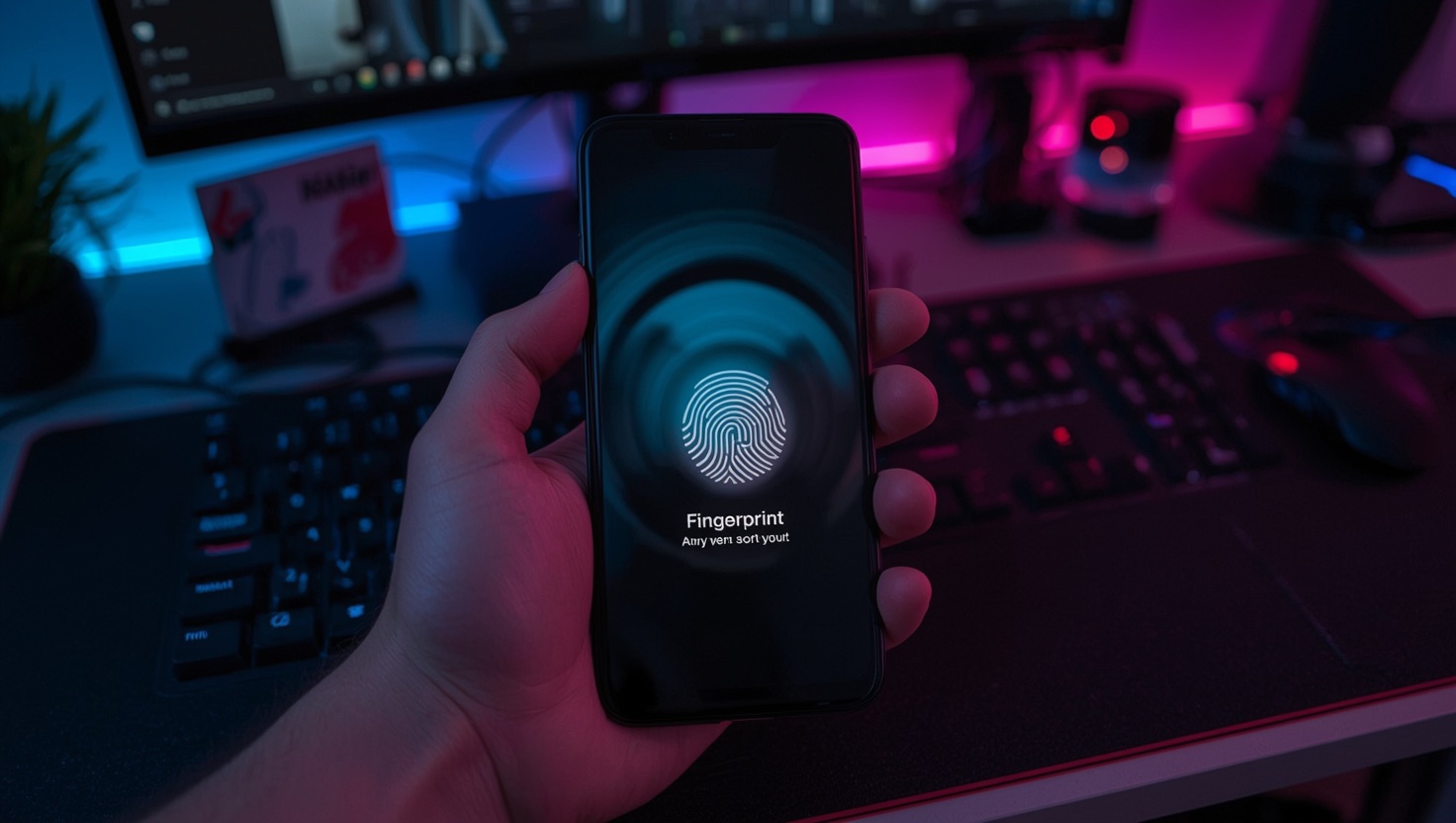
Steam, Discord, Mail, Bank, drei Shops und das Forum von 2014: Auf einem durchschnittlichen Android-Handy hängen schnell 80 bis 100 Logins. Wer die alle im Kopf behalten will, landet zwangsläufig bei Varianten von „Passwort123!“. Wer stattdessen den besten Passwort-Manager für Android kostenlos sucht, hat 2026 echte Auswahl, ohne ein Abo abschließen zu müssen. Hier vergleichen wir Bitwarden, Proton Pass, KeePassDX und den Google Passwortmanager, zeigen, wo deine gespeicherten Passwörter liegen, und erklären, wie der Umzug in einer halben Stunde klappt.
Bester Passwort-Manager für Android, kostenlos: Warum sich das lohnt
Das Problem ist nicht ein schwaches Passwort, sondern ein wiederverwendetes. Wird ein Dienst gehackt und landen die Zugangsdaten in einer Leak-Datenbank, probieren Angreifer dieselbe Kombination automatisiert bei anderen Diensten aus. Das nennt sich Credential Stuffing. Wer überall dasselbe Passwort nutzt, verliert damit nicht ein Konto, sondern alle.
Ein Passwort-Manager löst das, indem er für jeden Dienst ein eigenes, zufälliges Passwort erzeugt und speichert. Du merkst dir nur noch ein einziges Masterpasswort. Auf Android kommt ein zweiter Vorteil dazu: Seit Android 8 gibt es eine Autofill-Schnittstelle. Der Passwort-Manager füllt Login-Felder in Apps und im Browser direkt aus, nach Fingerabdruck oder Gesichtserkennung. Das ist bequemer als Tippen und schützt nebenbei vor Phishing: Eine gefälschte Login-Seite unter einer anderen Domain bekommt kein automatisch ausgefülltes Passwort.
Die gute Nachricht für alle, die kein Abo wollen: Die wichtigsten Funktionen, also unbegrenzt viele Passwörter, Synchronisation zwischen Geräten und Autofill, gibt es bei mehreren Anbietern komplett kostenlos.
Bitwarden und Proton Pass: die stärksten kostenlosen Lösungen
Zwei Apps tauchen in fast jedem seriösen Vergleich ganz oben auf, und das hat technische Gründe: Beide sind Open Source, beide arbeiten nach dem Zero-Knowledge-Prinzip, beide lassen sich regelmäßig von externen Sicherheitsfirmen prüfen.
Zero-Knowledge heißt: Dein Tresor wird auf deinem Gerät verschlüsselt, bevor er zum Server geht. Der Anbieter speichert nur einen verschlüsselten Datenblock und kennt dein Masterpasswort nicht. Selbst bei einem Einbruch in seine Server bekommen Angreifer keine lesbaren Passwörter, solange dein Masterpasswort stark ist.
Bitwarden
Bitwarden ist der Klassiker unter den kostenlosen Passwort-Managern. Die Gratisversion bietet unbegrenzt viele Einträge, Synchronisation über beliebig viele Geräte und Apps für Android, iOS, Windows, macOS, Linux sowie Erweiterungen für alle großen Browser. Passkeys, also die passwortlose Anmeldung per Fingerabdruck, werden ebenfalls unterstützt.
Der Tresor wird mit AES-256 verschlüsselt. Den Schlüssel leitet Bitwarden aus deinem Masterpasswort ab, wahlweise mit PBKDF2 oder dem aufwendigeren Argon2id. Beides sind Verfahren, die Rateangriffe gezielt verlangsamen. Der Quellcode liegt öffentlich auf GitHub, und Bitwarden veröffentlicht die Berichte externer Sicherheitsprüfungen.
Was fehlt in der Gratisversion? Vor allem der eingebaute Generator für Zwei-Faktor-Codes (TOTP) im Tresor und einige Extras wie erweiterte Berichte. Für die meisten Nutzer ist das verschmerzbar, zumal Bitwarden inzwischen eine separate, kostenlose Authenticator-App anbietet.
Proton Pass
Proton Pass kommt vom Schweizer Anbieter hinter Proton Mail. Auch hier gilt: Open Source, Ende-zu-Ende-Verschlüsselung, externe Prüfungen. Die Gratisversion speichert unbegrenzt viele Logins auf unbegrenzt vielen Geräten. Ein Extra, das andere nicht haben: E-Mail-Aliasse. Statt deiner echten Adresse gibst du bei der Registrierung eine Weiterleitungsadresse an. Wird die später zugespammt oder geleakt, schaltest du sie einfach ab. Die Gratisversion enthält eine begrenzte Zahl solcher Aliasse.
Die App wirkt etwas moderner als Bitwarden und ist für Einsteiger übersichtlicher. Welche Funktionen genau im Gratistarif stecken, hat Proton in der Vergangenheit mehrfach angepasst, daher lohnt vor dem Start ein Blick auf die aktuelle Tarifseite.
KeePassDX: die Offline-Variante
Wer seine Passwörter auf keinem fremden Server haben will, greift zu KeePassDX. Die Open-Source-App speichert den Tresor als lokale KeePass-Datei im Format .kdbx. Es gibt keine Cloud und kein Konto. Synchronisation zwischen Geräten musst du selbst organisieren, etwa über einen eigenen Cloud-Ordner oder Syncthing. Das ist mehr Bastelarbeit, gibt dir aber volle Kontrolle.
| Bitwarden Free | Proton Pass Free | KeePassDX | Google Passwortmanager | |
|---|---|---|---|---|
| Preis | kostenlos | kostenlos | kostenlos | kostenlos |
| Open Source | ja | ja | ja | nein |
| Synchronisation | Cloud, alle Geräte | Cloud, alle Geräte | selbst organisiert | über Google-Konto |
| Plattformen | Android, iOS, Desktop, alle großen Browser | Android, iOS, Desktop, große Browser | Android (KeePass-Clients für andere Systeme) | Android, Chrome, iOS über Chrome |
| Passkeys | ja | ja | eingeschränkt | ja |
| Besonderheit | sehr ausgereift, viele Exportoptionen | E-Mail-Aliasse | komplett offline | bereits vorinstalliert |
Google Passwortmanager vs. eigene Passwort-App
Auf fast jedem Android-Handy ist der Google Passwortmanager schon aktiv. Wenn Chrome oder eine App fragt, ob das Passwort gespeichert werden soll, landet es dort. Für viele ist das der Einstieg, und ehrlich gesagt: Er ist deutlich besser als gar nichts. Er erzeugt zufällige Passwörter, warnt bei geleakten Zugangsdaten und unterstützt Passkeys. Optional lässt sich eine Verschlüsselung auf dem Gerät aktivieren, sodass auch Google die Passwörter nicht lesen kann.
Die Grenzen zeigen sich, sobald du das Google-Universum verlässt. Auf einem Windows-PC mit Firefox oder einem Mac mit Safari funktioniert das automatische Ausfüllen nicht ohne Umweg. Notizen, Kreditkarten, WLAN-Schlüssel oder Lizenzschlüssel für Software sind nur eingeschränkt oder gar nicht abgebildet. Und alles hängt an deinem Google-Konto. Wird das gesperrt oder kompromittiert, sind auch die Passwörter betroffen.
Eine eigenständige App wie Bitwarden oder Proton Pass ist plattformunabhängig, speichert mehr als nur Logins und trennt deine Passwörter vom Rest deines digitalen Lebens. Gerade wenn du viele Gaming-Konten hast, etwa auf Steam, Epic und GOG, zahlt sich das aus. Warum es sich lohnt, mehrere Launcher zu vergleichen, steht im Beitrag Steam, Epic, GOG: wo dasselbe Spiel günstiger läuft. Jedes dieser Konten verdient ein eigenes Passwort.
Gespeicherte Passwörter unter Android anzeigen und verwalten
„Wie lautet mein Passwort?“ ist eine der häufigsten Suchanfragen rund ums Handy. Die Antwort liegt meistens im Google Passwortmanager. Die genauen Menünamen unterscheiden sich je nach Hersteller und Android-Version, der Weg ist aber ähnlich.
Über die Android-Einstellungen
- Öffne die Einstellungen.
- Tippe auf Google und dann auf Autofill bzw. Automatisches Ausfüllen. Auf neueren Geräten findest du den Eintrag auch unter Passwörter, Passkeys und Konten.
- Wähle Google Passwortmanager.
- Tippe auf die gewünschte Website oder App und bestätige mit Fingerabdruck, Gesicht oder PIN.
- Tippe auf das Augensymbol, um das Passwort im Klartext zu sehen.
Über Chrome
In Chrome tippst du auf das Drei-Punkte-Menü, dann auf Passwortmanager. Dort landest du in derselben Liste. Am PC erreichst du sie unter passwords.google.com, nachdem du dich mit deinem Google-Konto angemeldet hast.
In der Liste lohnt sich ein Blick auf die Passwortprüfung. Sie zeigt, welche Passwörter in bekannten Leaks aufgetaucht sind, welche du mehrfach verwendest und welche zu schwach sind. Das ist ein guter Startpunkt für das Aufräumen.
Umzug: In fünf Schritten von Google zu Bitwarden oder Proton Pass
Der Wechsel klingt aufwendiger, als er ist. Alle Passwörter lassen sich als Datei exportieren und in der neuen App importieren.
- Neue App einrichten: Konto anlegen, ein starkes Masterpasswort wählen und die Zwei-Faktor-Anmeldung aktivieren.
- Aus Google exportieren: Am einfachsten am PC unter passwords.google.com über die Einstellungen die Exportfunktion nutzen. Du erhältst eine CSV-Datei.
- Importieren: In Bitwarden über den Web-Tresor unter Werkzeuge → Daten importieren, in Proton Pass über die Einstellungen der App oder Weberweiterung. Als Format wählst du Chrome bzw. Google.
- CSV-Datei löschen: Sie enthält alle Passwörter im Klartext. Lösch sie sofort und leere auch den Papierkorb.
- Autofill umstellen: Auf dem Handy unter Einstellungen → Passwörter, Passkeys und Konten (oder System → Sprache und Eingabe → Autofill-Dienst) die neue App als bevorzugten Dienst wählen. Danach in Chrome das Speichern von Passwörtern deaktivieren, damit nicht zwei Systeme parallel laufen.
Sicherheitstipps: Autofill, Masterpasswort und Alternativen
Ein Passwort-Manager ist nur so sicher wie sein schwächster Punkt. Und der ist fast immer das Masterpasswort.
Das Masterpasswort
Bewährt hat sich eine Passphrase aus vier bis sechs zufälligen Wörtern, etwa „Kabel Tundra Senf Rakete Ofen“. Sie ist lang, schwer zu erraten und trotzdem merkbar. Wichtig: Dieses Passwort darfst du nirgendwo anders verwenden. Und ohne es kommst du bei Zero-Knowledge-Diensten nicht mehr an deine Daten, auch der Support kann es nicht zurücksetzen. Schreib es auf Papier und bewahre den Zettel sicher zu Hause auf.
Zwei-Faktor-Anmeldung
Aktiviere für das Konto des Passwort-Managers eine Zwei-Faktor-Anmeldung, idealerweise mit einer Authenticator-App oder einem Hardware-Schlüssel. So reicht ein abgefangenes Masterpasswort allein nicht für den Zugriff.
Samsung Pass und S-Trust
Viele Samsung-Nutzer speichern ihre Passwörter in Samsung Pass, das je nach Gerät inzwischen in Samsung Wallet aufgegangen ist. Das funktioniert auf Samsung-Geräten gut, aber eben nur dort. Wechselst du zu einem anderen Hersteller oder willst am PC ausfüllen, wird es umständlich. Ähnlich ist es mit S-Trust, dem Passwort-Manager aus dem Umfeld der Sparkassen, der nach einer Testphase kostenpflichtig ist. Als Alternative eignen sich Bitwarden oder Proton Pass, die auf allen Systemen laufen und nichts kosten.
Ein Passwort-Manager ersetzt übrigens keine anderen Schutzmaßnahmen. Halte Android und deine Apps aktuell, und auf dem PC gehört ein Virenschutz dazu. Wie sich ein kostenloser Scanner schlägt, zeigt unser Test von Avast Free Antivirus. Auch veraltete Treiber am Rechner sind ein Einfallstor; welche Tools beim Aktualisieren helfen, steht im Beitrag zu kostenloser Treiber-Update-Software.
Häufige Fragen (FAQ)
Häufige Fragen
- Wie finde ich heraus, wie mein gespeichertes Passwort lautet?
- Auf Android öffnest du die Einstellungen, tippst auf Google, dann auf Autofill und Google Passwortmanager. Nach der Bestätigung per Fingerabdruck oder PIN zeigt das Augensymbol das Passwort im Klartext. Alternativ geht es in Chrome über das Drei-Punkte-Menü und Passwortmanager oder am PC unter passwords.google.com.
- Reicht der Google Passwortmanager auf Android aus?
- Für reine Android- und Chrome-Nutzer ist er eine solide Grundlage, die zufällige Passwörter erzeugt und vor Leaks warnt. Wer auch Firefox, Safari oder andere Systeme nutzt oder neben Logins weitere Daten speichern will, ist mit einer eigenständigen App wie Bitwarden oder Proton Pass flexibler.
- Passwort-Manager-App oder Passwortspeicher im Browser?
- Der Browser-Speicher funktioniert nur innerhalb dieses Browsers und seines Kontos. Eine eigene App füllt Passwörter in allen Browsern und Apps aus, läuft auf allen Systemen und ist vom Browserkonto getrennt. Wer mehrere Geräte und Browser nutzt, fährt mit einer App meist besser.
- Lohnt sich ein Premium-Passwort-Manager?
- Für die meisten Nutzer reichen die Gratisversionen von Bitwarden oder Proton Pass. Premium-Tarife bringen Extras wie einen integrierten Generator für Zwei-Faktor-Codes, mehr E-Mail-Aliasse oder erweiterte Sicherheitsberichte. Das lohnt sich vor allem, wenn du genau diese Funktionen brauchst.
- Was ist eine gute Alternative zu Samsung Pass?
- Samsung Pass funktioniert nur auf Samsung-Geräten. Bitwarden und Proton Pass laufen kostenlos auf allen Android-Geräten, iPhones und Computern und lassen sich unter Android als Autofill-Dienst einrichten.